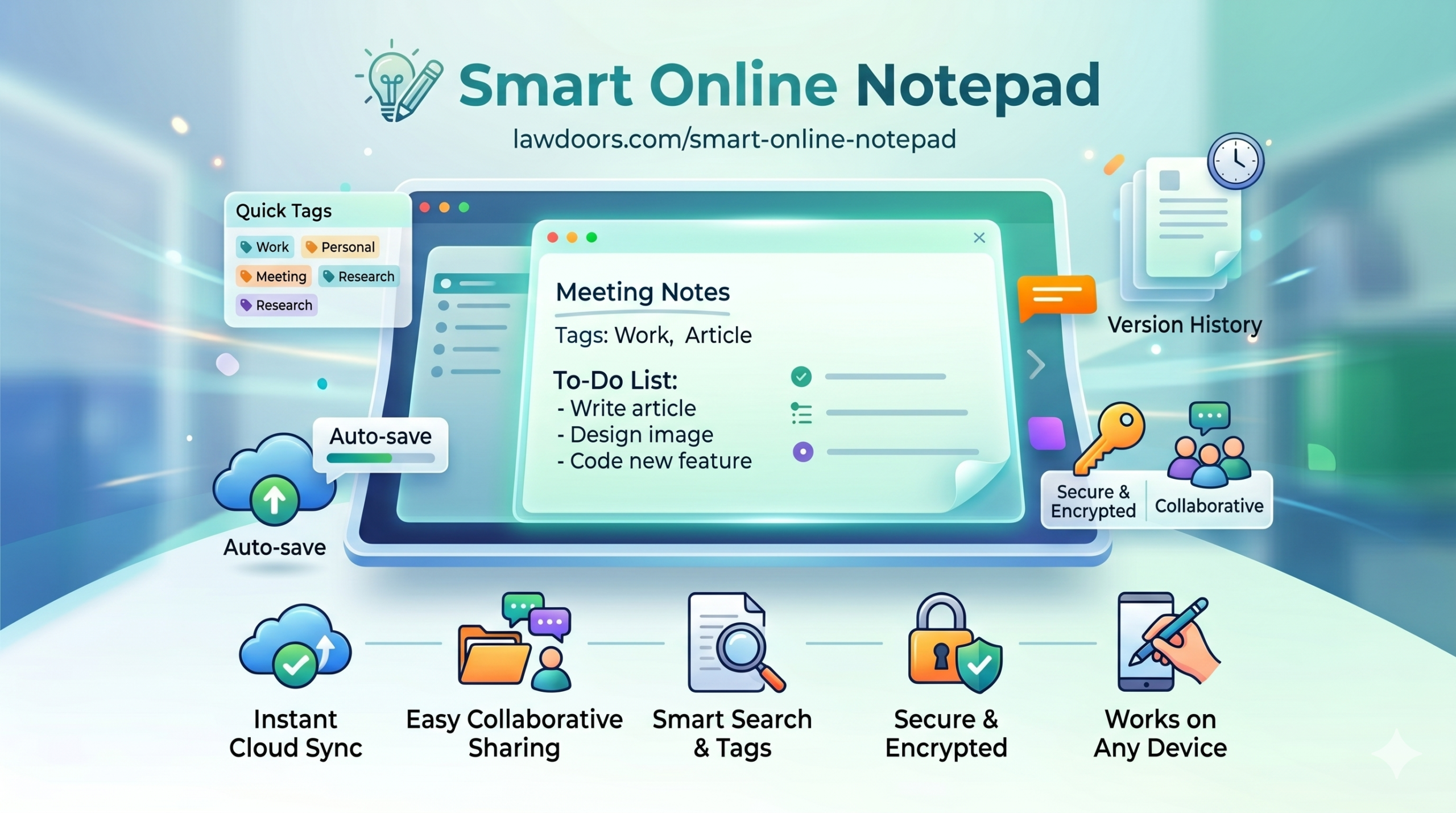
Smart Online Notepad – Free Notepad Tool with AI Features
যদি আপনি দ্রুত নোট লিখতে, গুরুত্বপূর্ণ তথ্য সংরক্ষণ করতে, কনটেন্ট ড্রাফট তৈরি করতে বা সহজে টেক্সট এডিট করতে চান, তাহলে Smart Notepad আপনার জন্য একটি সহজ এবং কার্যকর সমাধান।
এই গাইডে আমরা ধাপে ধাপে দেখবো কীভাবে Smart Notepad ব্যবহার করবেন, কোন অপশন কী কাজ করে এবং কীভাবে সবচেয়ে ভালোভাবে এই টুল ব্যবহার করা যায়।
Smart Notepad কী?
Smart Notepad হলো একটি সহজ, দ্রুত এবং user-friendly online text editor, যেখানে আপনি:
- নোট লিখতে পারবেন
- কনটেন্ট ড্রাফট তৈরি করতে পারবেন
- লেখা edit করতে পারবেন
- Font পরিবর্তন করতে পারবেন
- লেখা Copy, Paste, Cut করতে পারবেন
- Fullscreen Mode ব্যবহার করতে পারবেন
- Print করতে পারবেন
এটি এমনভাবে তৈরি করা হয়েছে যেন নতুন ব্যবহারকারীও খুব সহজে ব্যবহার করতে পারে।
Smart Notepad Interface পরিচিতি
Notepad ওপেন করার পর আপনি সাধারণত কয়েকটি অংশ দেখতে পাবেন।
1. Menu Bar
উপরে থাকবে:
- File
- Edit
- Insert
- View
- Help
এগুলো থেকে আপনি বিভিন্ন কাজ করতে পারবেন।
2. Toolbar
Menu Bar-এর নিচে কিছু quick options থাকবে।
যেমন:
- Font Family
- Font Size
- Font Color
- Save
- Editor Tools
এগুলো দিয়ে দ্রুত কাজ করা যায়।
3. Editor Area
নিচে বড় একটি লেখার জায়গা থাকবে।
এখানেই আপনি আপনার লেখা শুরু করবেন।
কীভাবে লেখা শুরু করবেন
Editor Area-তে ক্লিক করুন এবং টাইপ করা শুরু করুন।
উদাহরণ:
আজকের কাজের তালিকা

১. Client Meeting
২. YouTube Content Plan
৩. SEO Update
৪. Blog Research
আপনার লেখা সঙ্গে সঙ্গে Editor-এ দেখা যাবে।
File Menu কীভাবে ব্যবহার করবেন
File Menu মূলত নতুন লেখা তৈরি, Save এবং Print-এর জন্য ব্যবহার হয়।
New File
পুরনো লেখা মুছে নতুন কাজ শুরু করতে চাইলে এটি ব্যবহার করুন।
ব্যবহার পদ্ধতি:
- File এ ক্লিক করুন
- New File নির্বাচন করুন
- নতুন লেখা শুরু করুন
এটি নতুন একটি খালি পেজ তৈরি করবে।
Save Option
গুরুত্বপূর্ণ লেখা সংরক্ষণ করতে Save ব্যবহার করুন।
কীভাবে Save করবেন:
- লেখা শেষ করুন
- Save Button এ ক্লিক করুন
বড় কনটেন্ট লিখলে মাঝেমধ্যে Save করা ভালো।
Print Option
আপনার লেখা প্রিন্ট করতে চাইলে এটি ব্যবহার করুন।
ব্যবহার পদ্ধতি:
- Print Button এ ক্লিক করুন
- Print Window ওপেন হবে
- Printer নির্বাচন করুন
- Print করুন
Edit Menu কীভাবে ব্যবহার করবেন
Edit Menu দিয়ে লেখার পরিবর্তন করা যায়।
Copy
একটি লেখা কপি করতে ব্যবহার হয়।
ব্যবহার পদ্ধতি:
- লেখার অংশ Select করুন
- Copy এ ক্লিক করুন
Keyboard Shortcut:
Ctrl + CCut
এক জায়গা থেকে লেখা সরাতে চাইলে Cut ব্যবহার করুন।
ব্যবহার পদ্ধতি:
- লেখা Select করুন
- Cut এ ক্লিক করুন
Shortcut:
Ctrl + XPaste
Copy বা Cut করা লেখা অন্য জায়গায় বসাতে ব্যবহার হয়।
ব্যবহার পদ্ধতি:
- Cursor বসান
- Paste এ ক্লিক করুন
Shortcut:
Ctrl + VUndo
ভুল করে কিছু Delete করলে আগের অবস্থায় ফিরতে ব্যবহার করুন।
উদাহরণ:
আপনি ভুল করে লেখা মুছে ফেলেছেন।
এখন:
- Undo চাপুন
- আগের লেখা ফিরে আসবে
Shortcut:
Ctrl + ZRedo
Undo করার পর আবার আগের অবস্থায় ফিরতে ব্যবহার হয়।
Shortcut:
Ctrl + YFont Family পরিবর্তন করার নিয়ম
Smart Notepad-এ আপনি বিভিন্ন ধরনের Font ব্যবহার করতে পারবেন।
কীভাবে করবেন:
- Font Family Dropdown এ ক্লিক করুন
- পছন্দের Font নির্বাচন করুন
যেমন:
- Arial
- Verdana
- Times New Roman
ফন্ট পরিবর্তন করলে লেখার style পরিবর্তিত হবে।
Font Size পরিবর্তন
লেখা বড় বা ছোট করতে চাইলে Font Size ব্যবহার করুন।
ব্যবহার পদ্ধতি:
- Font Size Option এ ক্লিক করুন
- প্রয়োজন অনুযায়ী Size নির্বাচন করুন
যেমন:
- 16px
- 24px
- 32px
এতে লেখা পড়তে সহজ হবে।
Font Color পরিবর্তন
আপনি লেখার রঙও পরিবর্তন করতে পারবেন।
কীভাবে করবেন:
- Color Picker এ ক্লিক করুন
- পছন্দের Color নির্বাচন করুন
যেমন:
- Black
- Blue
- Red
- Green
এরপর নতুন লেখা সেই রঙে দেখা যাবে।
Insert Menu কীভাবে ব্যবহার করবেন
Insert Menu দিয়ে অতিরিক্ত উপাদান যুক্ত করা যায়।
এখান থেকে আপনি:
- Special Text
- Symbols
- Formatting Options
ব্যবহার করতে পারবেন।
View Menu কীভাবে ব্যবহার করবেন
View Menu মূলত Screen Control-এর জন্য ব্যবহার হয়।
Fullscreen Mode
বিক্ষিপ্ততা ছাড়া লিখতে চাইলে এটি ব্যবহার করুন।
ব্যবহার পদ্ধতি:
- View এ ক্লিক করুন
- Fullscreen Mode নির্বাচন করুন
এখন পুরো স্ক্রিন জুড়ে লেখা দেখতে পাবেন।
Fullscreen থেকে বের হতে:
ESC চাপুনHelp Menu কীভাবে ব্যবহার করবেন
যদি কোনো অপশন বুঝতে সমস্যা হয়, তাহলে Help Menu ব্যবহার করুন।
এখানে সাধারণ তথ্য এবং ব্যবহার নির্দেশনা পাওয়া যাবে।
Smart Notepad ব্যবহারের সেরা Tips
ভালো experience-এর জন্য নিচের টিপস অনুসরণ করুন:
১. নিয়মিত Save করুন
বড় লেখা হলে মাঝেমধ্যে Save করুন।
২. Keyboard Shortcut ব্যবহার করুন
এতে কাজ দ্রুত হয়।
৩. বড় লেখা হলে Fullscreen ব্যবহার করুন
এতে মনোযোগ বেশি থাকে।
৪. Font Size ঠিক রাখুন
খুব ছোট ফন্ট ব্যবহার না করাই ভালো।
৫. Backup রাখুন
গুরুত্বপূর্ণ লেখা আলাদা জায়গায় Copy করে রাখুন।
কারা এই Notepad ব্যবহার করতে পারবেন?
এই টুলটি বিশেষভাবে উপকারী:
Blogger
Article Draft লেখার জন্য।
Student
Class Notes নেওয়ার জন্য।
Content Writer
কনটেন্ট Planning করার জন্য।
Freelancer
Meeting Notes রাখার জন্য।
Business User
গুরুত্বপূর্ণ তথ্য সংরক্ষণের জন্য।
শেষ কথা
Smart Notepad এমনভাবে তৈরি করা হয়েছে যেন যেকোনো user সহজে ব্যবহার করতে পারে। আপনি যদি দ্রুত নোট নেওয়া, লেখা edit করা, font customize করা বা distraction-free environment-এ লিখতে চান, তাহলে এই tool আপনার জন্য দারুণ একটি সমাধান।
সহজ interface, প্রয়োজনীয় editing tools এবং clean design-এর কারণে Smart Notepad দৈনন্দিন কাজের জন্য একটি নির্ভরযোগ্য online notepad হিসেবে ব্যবহার করা যেতে পারে।